🖥️ Guide de Setup — Raspberry Pi 5
📋 Table des matières
- 1. Introduction
- 2. Présentation du matériel
- 3. Premier allumage
- 4. Installation de Raspberry Pi OS
- 5. Accès distant via RDP (xrdp)
- 6. Setup LM Studio (CLI + headless)
- 7. Setup Ollama (alternative)
- 8. Comparaison LM Studio vs Ollama
- 9. Modèles recommandés pour Pi 5 16GB
- 10. Interface web (Open WebUI)
- 11. Vers le cluster (perspectives)
- 12. Dépannage rapide
- 13. Sources officielles
1. Introduction
Ce guide a pour objectif de fournir une procédure complète, étape par étape, pour mettre en place un Raspberry Pi 5 (16 Go de RAM) destiné à l'expérimentation d'IA locale. Il s'adresse à des profils peu techniques mais désireux d'accéder à une interface graphique à distance, à la manière de LM Studio sur un PC.
Contrairement à un PC classique, le Raspberry Pi est un ordinateur monocartelle (SBC) basé sur l'architecture ARM 64-bit. Il nécessite donc des binaires et des modèles adaptés (format GGUF pour ARM64). Le setup diffère de votre configuration maison (LM Studio + RDP) mais l'objectif est similaire : un accès graphique à distance avec des modèles LLM locaux.
Le guide couvre :
- La découverte du matériel et ses spécificités
- L'installation de Raspberry Pi OS (Desktop) depuis zéro
- La configuration de l'accès distant via RDP (xrdp)
- Le déploiement de LM Studio en mode CLI/headless + serveur API
- Une alternative avec Ollama
- Des recommandations de modèles adaptés à 16 Go de RAM
2. Présentation du matériel
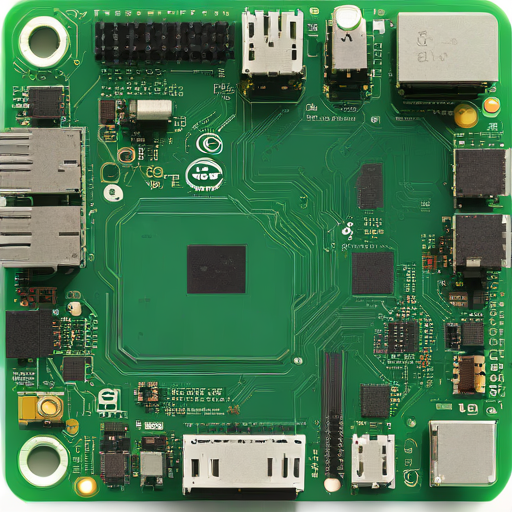
📊 Spécifications techniques du Raspberry Pi 5 (16 Go)
| Composant | Spécification |
|---|---|
| Processeur (CPU) | Broadcom BCM2712 — Quad-core Arm Cortex-A76 @ 2.4 GHz (64-bit) |
| GPU | VideoCore VII — OpenGL ES 3.1, Vulkan 1.2 |
| RAM | 16 Go LPDDR4X-4267 (mémoire partagée avec le GPU) |
| Connectivité | Wi-Fi 802.11ac (bi-bande 2.4/5 GHz), Bluetooth 5.0 / BLE |
| Connectique | 2 × USB 3.0 (5 Gbps), 2 × USB 2.0, Gigabit Ethernet |
| Affichage | 2 × micro-HDMI (dual 4Kp60 avec HDR) |
| Stockage | microSD (SDR104 haute vitesse) + interface PCIe 2.0 x1 (via M.2 HAT) |
| Alimentation | USB-C PD — 5V/5A (27W) recommandé |
| Autres | Port 40 broches GPIO, RTC (horloge temps réel), bouton d'alimentation, 2 connecteurs MIPI 4-lanes |
| Dimensions | 85 × 56 × 17 mm (format standard Raspberry Pi) |
Le GPU VideoCore VII partage la RAM avec le CPU. Sur un Pi 5 à 16 Go, environ 1 à 2 Go sont alloués au GPU selon la configuration. Cela laisse ~14 Go disponibles pour les modèles LLM, ce qui est suffisant pour des modèles de 7B quantisés en Q4/Q5.
La version 16 Go du Pi 5 permet de charger des modèles de taille moyenne (7B Q4, certains 8B) tout en gardant le système réactif. C'est le bon compromis pour l'expérimentation sans avoir besoin de NPU (AI HAT+).
3. Premier allumage
Voici la procédure pour le premier branchement de la machine, en local avec écran, clavier et souris.
Préparer la carte microSD
Sur votre PC principal, téléchargez Raspberry Pi Imager depuis raspberrypi.com/software.
Ouvrez-le, sélectionnez Raspberry Pi 5 comme device, Raspberry Pi OS (64-bit) with Desktop comme OS, et votre carte microSD.
Privilégiez une carte rapide (U3 / A2). Une carte classe 1 bas de gamme ralentira significativement le système. Minimum 64 Go recommandé pour installer Docker et des modèles LLM.
Brancher le Pi 5
- Insérer la microSD dans le slot du Pi 5
- Brancher un câble Ethernet (recommandé pour la configuration initiale)
- Brancher un câble micro-HDMI vers un moniteur/TV
- Brancher clavier et souris USB
- Brancher l'alimentation USB-C (27W PD recommandé) en dernier
Configuration initiale (first-boot wizard)
Le Pi 5 démarre sur Raspberry Pi OS Desktop. Un assistant de configuration apparaît :
- Langue / clavier / fuseau horaire — configurer selon votre environnement
- Wi-Fi — se connecter au réseau du bureau
- Compte utilisateur — créer un compte (ne pas utiliser le compte
pipar défaut pour des raisons de sécurité) - Mises à jour — le système proposera d'installer les mises à jour disponibles
Mise à jour du système
4. Installation de Raspberry Pi OS
Deux options s'offrent à vous selon l'usage :
Option A : Raspberry Pi OS with Desktop (recommandé pour débuter)
C'est l'option la plus proche de votre expérience LM Studio sur PC. Elle inclut un environnement graphique complet (PIXEL desktop), un navigateur, et un terminal. Idéal pour les profils peu techniques.
- Avantages : Interface graphique, navigation, accès facile aux fichiers, installation de logiciels via le menu
- Inconvénients : Consomme ~500-800 Mo de RAM pour le bureau seul
Option B : Raspberry Pi OS Lite (headless)
Version sans interface graphique. Tout se fait en ligne de commande. À adopter une fois le setup stabilisé.
- Avantages : Économise ~500-800 Mo de RAM, plus léger, plus sécurisé
- Inconvénients : Nécessite un accès distant (RDP/VNC/SSH) pour interagir
Puisque vous avez 16 Go de RAM et que des utilisateurs peu techniques utiliseront la machine, l'option A (Desktop) est recommandée en phase 1. Vous pourrez passer à Lite plus tard si besoin.
5. Accès distant via RDP (xrdp)
Pour accéder au bureau du Pi 5 depuis un autre PC (Windows, Mac, Linux), nous installons xrdp, un serveur RDP open-source.
Installation de xrdp
Configuration de sécurité
Connexion depuis un PC distant
- Windows : Ouvrir "Connexion au Bureau à distance" (mstsc.exe), entrer l'IP du Pi
- macOS : Installer Microsoft Remote Desktop depuis l'App Store
- Linux : Installer
remminaouxrdpclient
Ou vérifier dans les paramètres réseau de l'interface graphique du Pi.
XRDP ne fonctionne pas avec le serveur d'affichage Wayland. Raspberry Pi OS Bookworm utilise Xorg par défaut pour le Pi 5, donc ça devrait fonctionner. Si vous rencontrez un écran noir, vérifiez que Xorg est actif : echo $XDG_SESSION_TYPE doit retourner x11.
6. Setup LM Studio (CLI + serveur API)
LM Studio n'est pas disponible en version GUI native sur ARM64/Linux. Cependant, sa CLI (lms) et son serveur headless fonctionnent parfaitement sur le Pi 5. Voici le setup recommandé :
Étape 1 : Installer Docker
Étape 2 : Installer la CLI LM Studio (lms)
Étape 3 : Démarrer le daemon LM Studio
Étape 4 : Télécharger un modèle
Étape 5 : Démarrer le serveur API
Étape 6 : Vérifier que le serveur répond
Le serveur LM Studio expose une API compatible OpenAI sur http://<IP-du-Pi>:1234/v1. Tout outil compatible OpenAI (Open WebUI, scripts, etc.) peut s'y connecter.
Automatisation au démarrage (systemd)
Pour que le daemon et le serveur démarrent automatiquement :
7. Setup Ollama (alternative)
Ollama est une alternative plus simple à configurer mais avec moins de flexibilité que LM Studio. Voici comment l'installer :
Installation
Télécharger et lancer un modèle
Configuration pour le Pi 5
Par défaut, Ollama utilise tous les 4 cœurs CPU, ce qui peut ralentir le bureau. Il faut configurer OLLAMA_NUM_PARALLEL pour limiter cela. De plus, Ollama ne permet pas de sélectionner finement les quantisations comme LM Studio.
8. Comparaison LM Studio vs Ollama sur Pi 5
| Critère | LM Studio (lms) | Ollama |
|---|---|---|
| Installation | Script curl (CLI) | Script curl (CLI) |
| Interface | CLI + API HTTP | CLI + API HTTP |
| Sélection de modèles | ✅ Large choix GGUF, tout format | Registry limité |
| Quantization | ✅ Q2 à Q8, K_M, K_S, etc. | Pré-quantifiés |
| API OpenAI | ✅ Natif (port 1234) | ✅ Natif (port 11434) |
| Contrôle threads CPU | ✅ Via paramètres serveur | ✅ OLLAMA_NUM_PARALLEL |
| Headless / systemd | ✅ Supporté | ✅ Supporté |
| GUI desktop | ❌ Pas sur ARM64/Linux | ❌ Pas sur ARM64/Linux |
| Performance | ✅ ~10-20% plus rapide | Bon |
| Écosystème | Open WebUI, scripts | Open WebUI, scripts |
| Recommandation | Recommandé | Alternative |
LM Studio (lms) est recommandé en priorité car il offre un contrôle plus fin des modèles et des performances légèrement supérieures. Utilisez Ollama comme fallback si LM Studio pose des problèmes.
9. Modèles recommandés pour Pi 5 (16 Go)
Voici les modèles les plus adaptés à votre configuration, classés par taille :
| Modèle | Taille (Q4) | RAM estimée | TPS attendu | Usage |
|---|---|---|---|---|
| Qwen3 4B | ~2.5 Go | ~4 Go | ~30-50 tok/s | Réponse rapide, tâches générales |
| Qwen3 8B | ~5 Go | ~7-8 Go | ~15-25 tok/s | Meilleur compromis |
| Gemma 3 4B | ~2.5 Go | ~4 Go | ~35-55 tok/s | Léger et performant |
| Llama 3.2 8B | ~5 Go | ~7-8 Go | ~12-20 tok/s | Bon pour la compréhension |
| Gemma 3 1B | ~1 Go | ~2 Go | ~60-100 tok/s | Ultra-rapide, tâches simples |
| Phi-3.5 Mini 3.8B | ~2.3 Go | ~4 Go | ~35-50 tok/s | Microsoft, bon rapport qualité/poids |
Commencez par Qwen3 4B pour tester le setup rapidement (chargement en ~10s). Une fois stable, passez à Qwen3 8B Q4_K_M pour de meilleures capacités. Vous avez 16 Go de RAM, donc vous pouvez même essayer des modèles de 13B en Q3 si besoin (chargement plus lent mais faisable).
10. Interface web (Open WebUI) — Optionnel
Pour une expérience proche de LM Studio (interface graphique de chat), déployez Open WebUI en Docker :
Dans Open WebUI → Admin Panel → Settings → Connections, définir l'URL de l'API LM Studio comme http://127.0.0.1:1234/v1 (ou l'IP du Pi selon la configuration).
11. Vers le cluster — Perspectives futures
Une fois le premier Pi 5 stable, voici les étapes pour passer au cluster de 3 Pi :
Architecture envisageable
- Node 1 (master) : Interface web Open WebUI + LM Studio (modèles principaux)
- Node 2 & 3 : LM Studio headless, load-balancé via API
- Stockage partagé : modèles GGUF sur un NAS ou Node 1, mounté NFS sur les autres
- Orchestration : Docker Compose sur chaque node, ou Kubernetes léger (k3s) si besoin
Améliorations matérielles possibles
- PCIe NVMe : Ajouter un M.2 HAT+ pour un SSD NVMe (beaucoup plus rapide que microSD)
- AI HAT+ : À envisager plus tard pour l'inférence accélérée par NPU (26 TOPS)
- Refroidissement : Active Cooler ou boîtier avec ventilateur pour les charges soutenues
Concentrez-vous d'abord sur le setup logiciel du Pi 5 nu. L'AI HAT+ est une étape ultérieure pour l'inférence accélérée.
12. Dépannage rapide
| Problème | Solution |
|---|---|
| Écran noir au démarrage | Vérifier l'alimentation (27W PD requis), carte microSD, câble HDMI |
| Pas d'accès réseau | ip a pour vérifier l'IP, ping 8.8.8.8, vérifier le routeur |
| xrdp ne se connecte pas | Vérifier sudo systemctl status xrdp, pare-feu (sudo ufw allow 3389), session X11 |
| LM Studio ne démarre pas | lms daemon status, vérifier les logs : journalctl -u lms-daemon -f |
| Modèle ne se charge pas (OOM) | Modèle trop gros pour la RAM disponible. Réduire la quantization (Q4 → Q3) ou utiliser un modèle plus petit |
| Performance lente | Vérifier la température : vcgencmd measure_temp. Activer le ventilateur. Vérifier la carte microSD (passer en NVMe si possible) |
| Docker ne fonctionne pas | sudo usermod -aG docker $USER, déconnecter/reconnecter, docker run hello-world |
13. Sources officielles
-
Raspberry Pi 5 — Page officielle du produit
https://www.raspberrypi.com/products/raspberry-pi-5/ -
Raspberry Pi 5 — Spécifications techniques complètes (element14)
https://community.element14.com/products/raspberry-pi/b/blog/posts/raspberry-pi-5-technical-specifications-and-mechanical-drawings -
Guide d'installation de Raspberry Pi OS (Medium)
https://medium.com/thesecmaster/a-step-by-step-guide-to-install-raspberry-pi-os-on-raspberry-pi-5-599a58c9d5f7 -
Guide de démarrage rapide (The Pi Hut)
https://thepihut.com/pages/quick-start-guide -
Guide complet d'installation OS (Robocraze)
https://robocraze.com/blogs/post/raspberry-pi-5-os-installation-guide-complete-setup-from-scratch -
Guide de setup XRDP sur Raspberry Pi (RaspberryTips)
https://raspberrytips.com/xrdp-on-raspberry-pi/ -
Installer xrdp sur Raspberry Pi (Linuxize)
https://linuxize.com/post/how-to-install-xrdp-on-raspberry-pi/ -
Guide XRDP sur Pi 5 (ASTROISK)
https://astroisk.nl/blog/2024/09/27/install-and-use-xrdp-on-a-raspberry-pi-5/ -
LM Studio + Open WebUI + Docker sur Pi 5 (GitHub — tomsepe/pi5-local-llm-stack)
https://github.com/tomsepe/pi5-local-llm-stack -
LM Studio — Documentation développeur (serveur local)
https://lmstudio.ai/docs/developer/core/server -
Performance LLM sur Raspberry Pi 5 (Stratosphere IPS — benchmarks)
https://www.stratosphereips.org/blog/2025/6/5/how-well-do-llms-perform-on-a-raspberry-pi-5 -
Comparaison Ollama vs LM Studio 2026 (Technerdo)
https://www.technerdo.com/blog/ollama-vs-lm-studio-2026 -
Guide LLM sur Raspberry Pi 5 (Toolhalla — 2026)
https://toolhalla.ai/blog/run-llms-raspberry-pi-setup-guide-2026 -
Raspberry Pi 5 — 16 GB (RaspberryPi.dk — specs détaillées)
https://raspberrypi.dk/en/product/raspberry-pi-5-16-gb/ -
Guide d'installation AI HAT+ (Geeky Gadgets)
https://www.geeky-gadgets.com/raspberry-pi-ai-hat-plus-installation-guide/